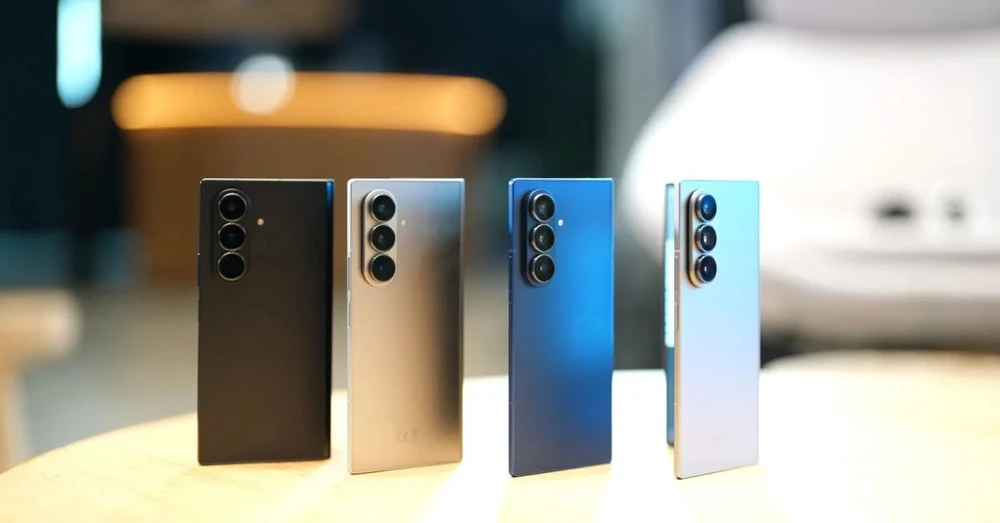
Điện thoại gập không chỉ là một món đồ để gây ấn tượng - nếu biết cách dùng đúng, chúng có thể làm được những điều mà không chiếc điện thoại màn hình phẳng nào có thể sánh được. Vấn đề là phần lớn người dùng vẫn đang dùng điện thoại gập với tư duy của điện thoại thông thường, bỏ qua phần lớn những gì khiến chúng thực sự đặc biệt. Dưới đây là 8 mẹo sử dụng điện thoại màn hình gập giúp bạn thay đổi điều đó.
Điện thoại màn hình gập đã ngày càng phát triển
Những thế hệ điện thoại gập đầu tiên từng bị chỉ trích vì dễ hỏng, thiết kế cầu kỳ và giá cao so với giá trị thực. Những vấn đề đó phần lớn đã được giải quyết. Điện thoại gập hiện đại như Samsung Galaxy Z Fold 7 hay Z Flip 7 đã đủ bền để dùng hàng ngày mà không cần chăm sóc đặc biệt, và bản lề ngày càng được cải thiện để chịu được hàng trăm nghìn lần gập mở.
Tuy nhiên, sở hữu một chiếc điện thoại gập mà vẫn dùng nó như điện thoại thường là lãng phí đáng kể. Thiết kế gập mở ra hàng loạt khả năng, từ đa nhiệm thực sự, chụp ảnh không cần tay, đến màn hình phụ hoạt động như đồng hồ thông minh. Chỉ cần biết cách bật và sử dụng, smartphone màn hình gập sẽ mang đến trải nghiệm tuyệt vời dành cho bạn.
Tổng hợp mẹo và thủ thuật dùng điện thoại màn hình gập
Làm chủ đa nhiệm như trên máy tính
Đa nhiệm là lý do hàng đầu khiến nhiều người chọn điện thoại gập thay vì điện thoại thông thường, nhưng ít người khai thác hết tiềm năng của tính năng này. Android có chế độ chia màn hình cho phép chạy hai ứng dụng song song. Trên màn hình lớn của dòng Galaxy Z Fold, điều này thực sự biến điện thoại trở nên hữu ích hơn.
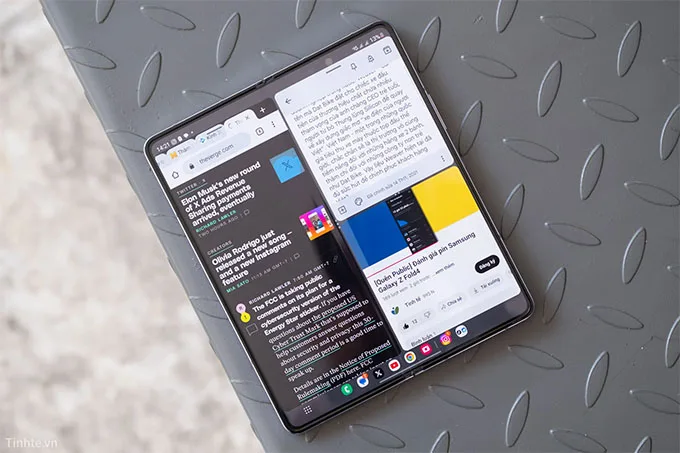
Các nhà sản xuất điện thoại gập thường bổ sung thêm các công cụ đa nhiệm riêng. Samsung, ví dụ, trang bị thanh tác vụ riêng cho dòng Fold và cho phép lưu các bố cục đa ứng dụng. Điều này có nghĩa là bạn có thể mở đồng thời ba ứng dụng yêu thích chỉ bằng một thao tác thay vì phải thiết lập lại mỗi lần.
Khai thác chế độ gập một nửa
Hầu hết người dùng chỉ dùng điện thoại gập ở hai trạng thái: đóng hoàn toàn hoặc mở hoàn toàn. Đây là sai lầm phổ biến nhất vì bỏ qua một trong những tính năng thú vị nhất của thiết kế gập là khả năng mở tự do ở bất kỳ góc độ nào. Nhiều điện thoại gập hiện đại có cảm biến góc gập, cho phép phần mềm nhận biết chính xác màn hình đang mở ở góc nào và kích hoạt các chế độ tương ứng.
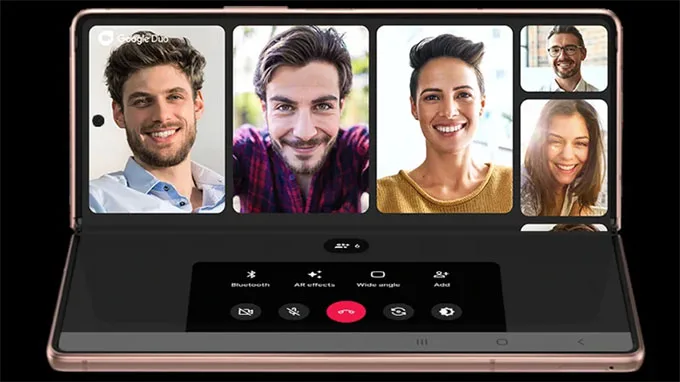
Chế độ Flex của Samsung là ví dụ điển hình: khi gập điện thoại khoảng 90 đến 120 độ và đặt xuống bàn, ứng dụng camera tự động chuyển nút chụp xuống nửa dưới màn hình để dễ thao tác hơn, trình phát video hiển thị nội dung ở nửa trên và điều khiển ở nửa dưới, còn ứng dụng nhập liệu văn bản tự động mở bàn phím ở phần dưới. Đây là những trải nghiệm không chiếc điện thoại màn hình phẳng nào có thể tái tạo được.
Chụp ảnh thông minh hơn nhờ thiết kế gập
Camera trên điện thoại gập đang ngày càng được cải thiện, nhưng lợi thế thực sự không chỉ nằm ở chất lượng cảm biến mà còn ở cách thiết kế gập thay đổi hoàn toàn cách bạn chụp ảnh. Khi gập điện thoại ở góc khoảng 90 đến 100 độ và đặt xuống bề mặt phẳng, bạn có một chiếc chân máy ảnh miễn phí -ổn định hơn cầm tay và không cần phụ kiện thêm.
Kết hợp với hẹn giờ, điều khiển bằng giọng nói hoặc điều khiển Bluetooth từ xa, bạn có thể chụp ảnh nhóm hay ảnh phong cảnh mà không cần ai bấm máy hộ. Với điện thoại gập dạng vỏ sò như Z Flip, bạn còn có thêm lợi thế chụp selfie bằng camera chính chất lượng cao thông qua màn hình ngoài.
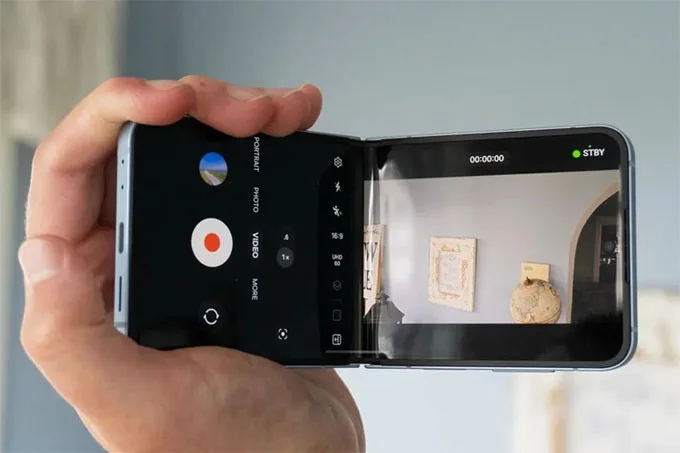
Thay vì phải dùng camera trước thường có chất lượng thấp hơn như trên điện thoại màn hình phẳng. Với điện thoại gập dạng sách như Z Fold, màn hình lớn khi mở ra giúp xem lại và chỉnh sửa ảnh ngay tại chỗ dễ dàng hơn nhiều.
Ưu tiên ứng dụng được tối ưu cho điện thoại gập
Không phải ứng dụng nào cũng tận dụng được màn hình gập. Tuy nhiên, ngày càng nhiều nhà phát triển đã bổ sung hỗ trợ cụ thể cho điện thoại gập, và sự khác biệt trong trải nghiệm giữa ứng dụng được tối ưu và ứng dụng thông thường là rất rõ rệt.
Trình duyệt gốc của Samsung, tận dụng toàn bộ không gian màn hình hiệu quả hơn Chrome hay Firefox khi mở trên dòng Fold. Bộ ứng dụng Microsoft 365 có tích hợp đặc biệt với điện thoại Samsung gập, hiển thị thanh công cụ và bố cục phù hợp với màn hình lớn hơn.
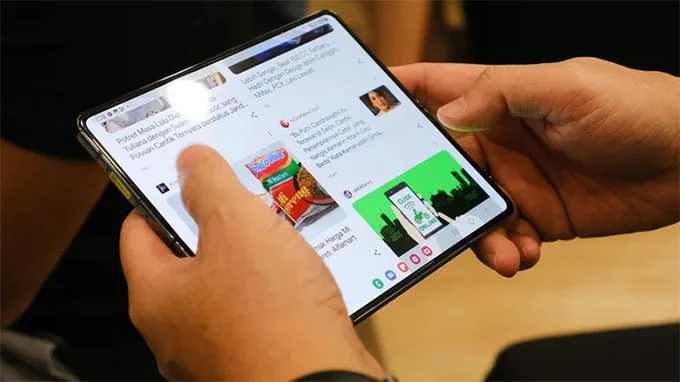
Các ứng dụng như Google Weather, Deezer hay SideChef cũng đã tối ưu hóa giao diện cho điện thoại gập với bố cục hai cột thay vì kéo dài một cột duy nhất lên màn hình lớn. Thói quen tốt là mỗi khi bạn dùng một ứng dụng thường xuyên trên điện thoại gập mà cảm thấy giao diện chưa tốt, hãy tìm kiếm xem có ứng dụng thay thế nào được tối ưu cho form factor này không.
Xây dựng quy trình làm việc riêng với ghép ứng dụng
Đây là tính năng tạo ra sự khác biệt lớn nhất về năng suất cho người dùng điện thoại gập dạng sách. Thay vì mỗi lần cần dùng hai ứng dụng cùng lúc phải mất công thiết lập chia màn hình, tính năng ghép ứng dụng cho phép bạn lưu sẵn các cặp ứng dụng hay dùng cùng nhau và mở chúng chỉ bằng một lần chạm.
Ví dụ thực tế: ghép Gmail với Google Calendar để xử lý email và lịch cùng lúc, ghép Chrome với Keep Notes để duyệt web và ghi chú song song, hay ghép YouTube với bất kỳ ứng dụng công việc nào để xem hướng dẫn trong khi thực hành.
Ngoài ghép ứng dụng, thanh phân cách giữa hai ứng dụng cũng có thể kéo để điều chỉnh tỷ lệ diện tích màn hình - giúp bạn dành nhiều không gian hơn cho ứng dụng nào quan trọng hơn tại từng thời điểm cụ thể. Đây chính là loại tùy biến quy trình làm việc mà máy tính để bàn vốn nổi tiếng nhưng nay đã có trên điện thoại.
Xem màn hình phụ là màn hình chính
Nghe có vẻ ngược đời, nhưng đây là một trong những thói quen quan trọng nhất để dùng điện thoại gập đúng cách và bền lâu. Liên tục gập mở điện thoại không chỉ mất thời gian mà còn tăng mức độ hao mòn của bản lề và màn hình gập theo thời gian. Thực tế là màn hình ngoài của các điện thoại gập dạng sách hiện đại đã có kích thước tương đương điện thoại thông thường.
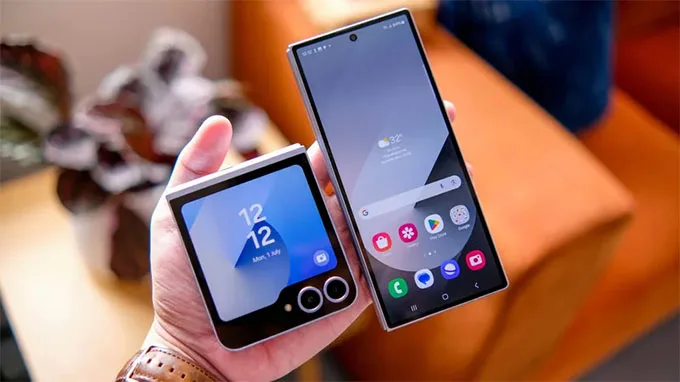
Kích thước đủ để duyệt web, đọc tin nhắn, gọi điện và thực hiện hầu hết các tác vụ hàng ngày. Hãy tập thói quen làm mọi việc có thể trên màn hình ngoài trước, chỉ mở màn hình trong khi thực sự cần không gian lớn hơn như xem phim, làm việc với tài liệu, chỉnh sửa ảnh hay đa nhiệm phức tạp.
Thêm Widget vào màn hình ngoài để biến nó thành đồng hồ thông minh
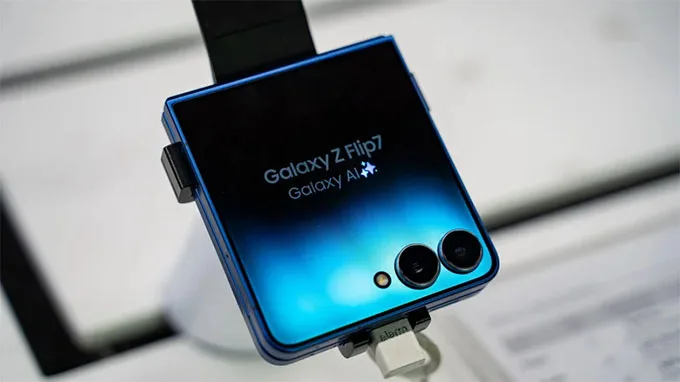
Màn hình ngoài của điện thoại gập có thể làm được nhiều hơn là chỉ hiển thị giờ và thông báo. Với các widget được tùy chỉnh đúng cách, nó gần giống với một chiếc đồng hồ thông minh, bạn có thể kiểm soát nhạc, xem lịch, theo dõi bước chân hay đọc tiêu đề tin tức mà không cần mở khóa hay mở rộng màn hình.
Trình phát nhạc với widget điều khiển nhanh là ứng dụng điển hình tận dụng tốt màn hình ngoài. Ứng dụng sách nói, ứng dụng thể dục hay thậm chí ứng dụng ghi chú nhanh cũng hoạt động rất tốt trên không gian giới hạn này.
Dùng tính năng Labs
Không phải ứng dụng nào cũng hiển thị đẹp trên màn hình gập, đặc biệt khi mở trên màn hình trong lớn. Nhiều ứng dụng chưa được tối ưu sẽ kéo dài bố cục một cột lên toàn bộ màn hình rộng, trông không tự nhiên và lãng phí không gian. Tin tốt là các nhà sản xuất điện thoại gập thường cung cấp công cụ để bạn tự điều chỉnh.
Trên các điện thoại màn hình gập của Samsung có mục Labs trong phần cài đặt dành riêng cho điện thoại gập. Chúng cho phép kích hoạt các tính năng thử nghiệm như: buộc bật chế độ đa cửa sổ cho tất cả ứng dụng dù chúng có hỗ trợ chính thức hay không, bật chế độ xem ngang cho các ứng dụng vốn chỉ hỗ trợ chiều dọc, hay thêm ứng dụng vào danh sách được phép hiển thị trên màn hình ngoài.
Xem thêm:
- So sánh Huawei Mate X7 và Galaxy Z Fold 7: Flagship gập nào đáng mua hơn?
- So sánh Oppo Find N6 vs Samsung Galaxy Z Fold 7: Đâu là mẫu flagship gập tốt hơn?
- So sánh Samsung Galaxy S26 Ultra và Galaxy Z Fold 7
XTmobile.vn