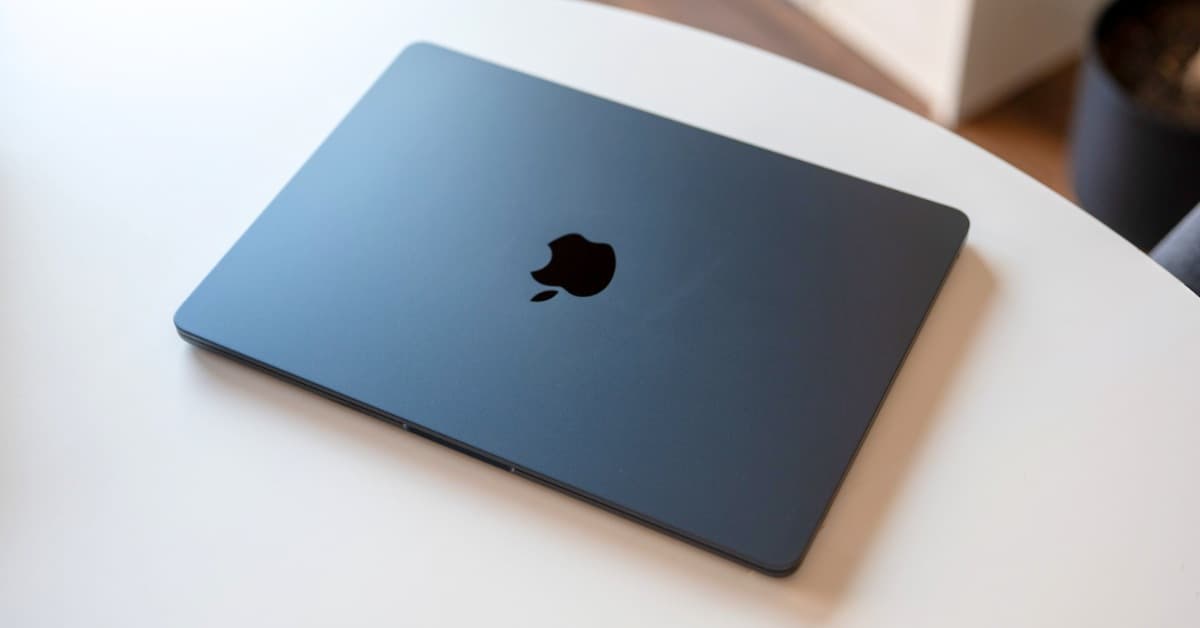


Cách airdrop từ OPPO sang iPhone và MacBook là thao tác mới được người dùng quan tâm trong thời gian gần đây, đặc biệt khi OPPO bắt đầu hỗ trợ tính năng chia sẻ trực tiếp sang hệ sinh thái Apple. Dù còn khá mới, quá trình thực hiện lại tương đối đơn giản nếu thiết bị đáp ứng đúng điều kiện tương thích. Bài viết dưới đây sẽ giúp bạn nắm rõ toàn bộ yêu cầu và cách thực hiện.
Điều kiện để thực hiện airdrop từ OPPO sang iPhone và MacBook
Để chia sẻ dữ liệu giữa hai nền tảng khác hệ sinh thái, người dùng cần đảm bảo thiết bị hỗ trợ tính năng và ở trạng thái kết nối ổn định. Dưới đây là những điều kiện cần có trước khi bắt đầu:
- Điện thoại OPPO phải nâng cấp ColorOS lên phiên bản 16.0.5.701 hoặc mới hơn vì đây là bản cập nhật kích hoạt tính năng chia sẻ trực tiếp với thiết bị Apple.
- Trên iPhone hoặc MacBook, AirDrop phải được bật và đặt ở chế độ "Mọi người" để điện thoại OPPO có thể nhận diện.
- Wi-Fi và Bluetooth của cả 2 thiết bị đều cần bật, đồng thời đặt hai máy ở khoảng cách gần để đảm bảo khả năng kết nối tốt.
- Tránh bật chế độ máy bay, hạn chế các thiết lập có thể gây chặn kết nối hoặc giới hạn chia sẻ dữ liệu.
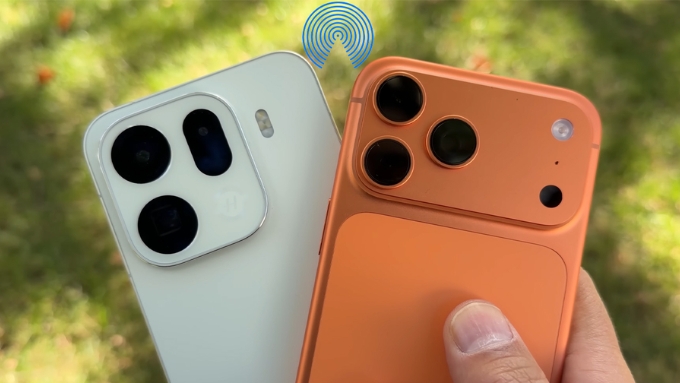
Điện thoại OPPO nào airdrop được cho iPhone và MacBook?
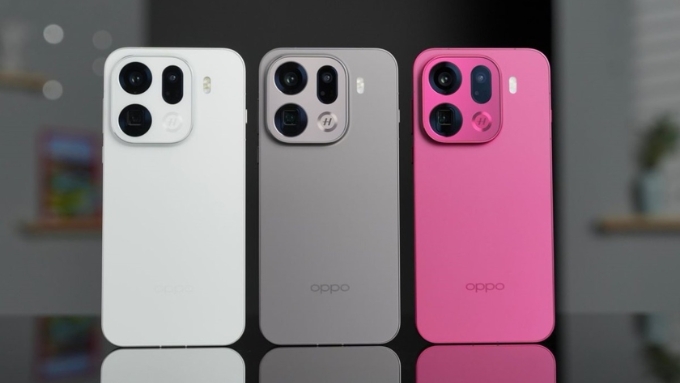
Hiện tại, không phải toàn bộ điện thoại OPPO đều có thể airdrop trực tiếp sang iPhone hoặc MacBook. Tính năng này mới được triển khai ở giai đoạn đầu và chỉ xuất hiện trên dòng OPPO Find X9 Series. Hai mẫu hỗ trợ gồm:
- OPPO Find X9
- OPPO Find X9 Pro
Lưu ý: Máy cần là phiên bản quốc tế và đã nâng cấp lên ColorOS 16.0.5.701 trở lên.
Ở phía Apple, để nhận file từ điện thoại OPPO cần phải đảm bảo các điều khiện dưới đây:
- iPhone phải chạy iOS 18 hoặc mới hơn
- MacBook cần dùng chip Apple Silicon (M1 trở lên).
OPPO hiện ưu tiên thử nghiệm tính năng này trên Find X9 Series. Trong thời gian tới, hãng được kỳ vọng sẽ mở rộng hỗ trợ cho nhiều dòng máy khác thông qua các bản cập nhật phần mềm.
Cách airdrop từ OPPO sang iPhone và MacBook
Trước khi bắt đầu, hãy đảm bảo cả 2 thiết bị đã đáp ứng đầy đủ điều kiện ở phần trên. Quy trình thực hiện khá đơn giản và có thể hoàn tất trong vài bước.
Bước 1: Trên điện thoại OPPO, vào Cài đặt > Hệ thống và cập nhật > Cập nhật phần mềm để nâng cấp lên phiên bản ColorOS 16.0.5.701 hoặc mới hơn.
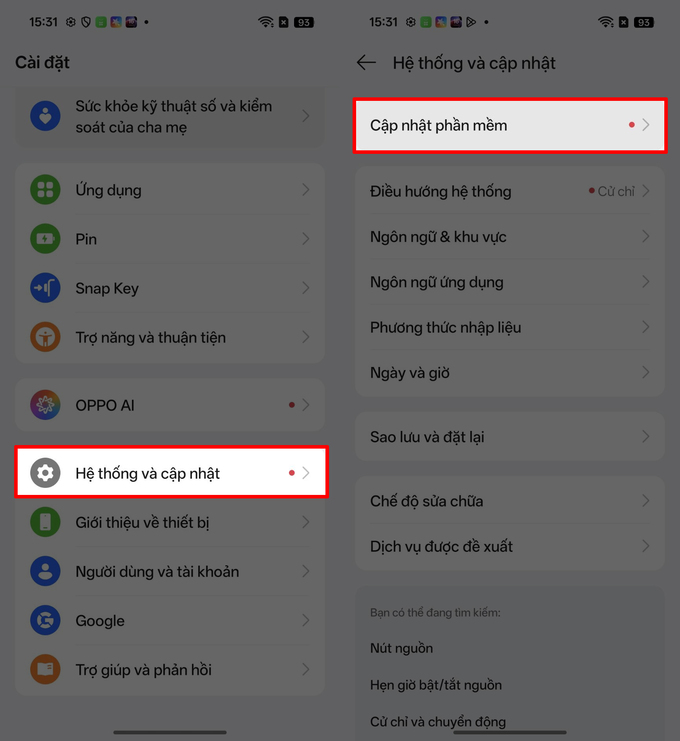
Bước 2: Chờ quá trình cập nhật hoàn tất, sau đó khởi động lại máy để áp dụng thay đổi.
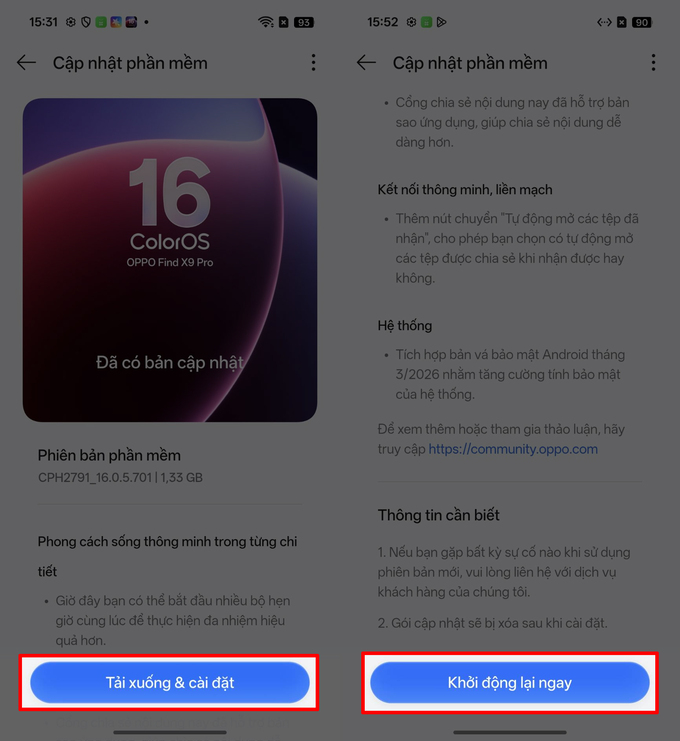
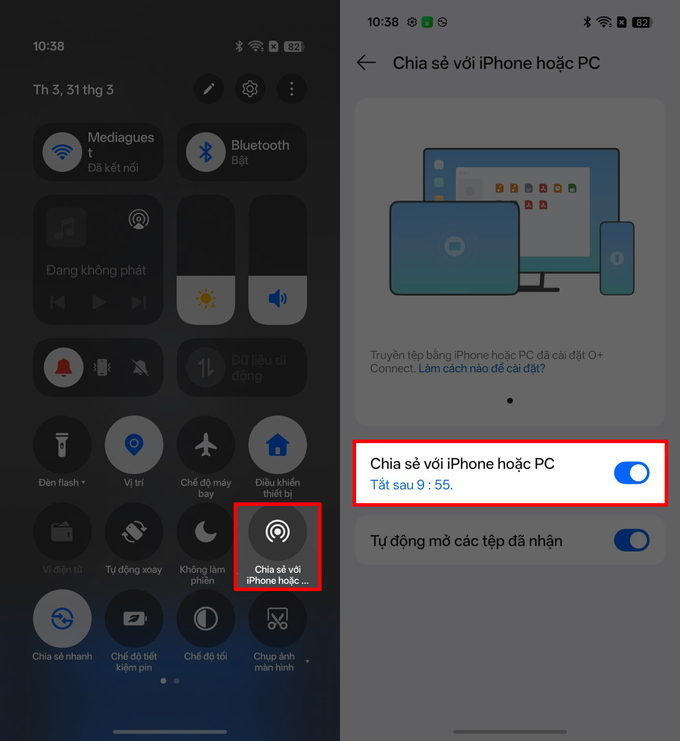
Bước 3: Vuốt thanh trạng thái xuống từ đầu màn hình > Nhấn vào mục Chia sẻ với iPhone và PC > Bật tính năng này.
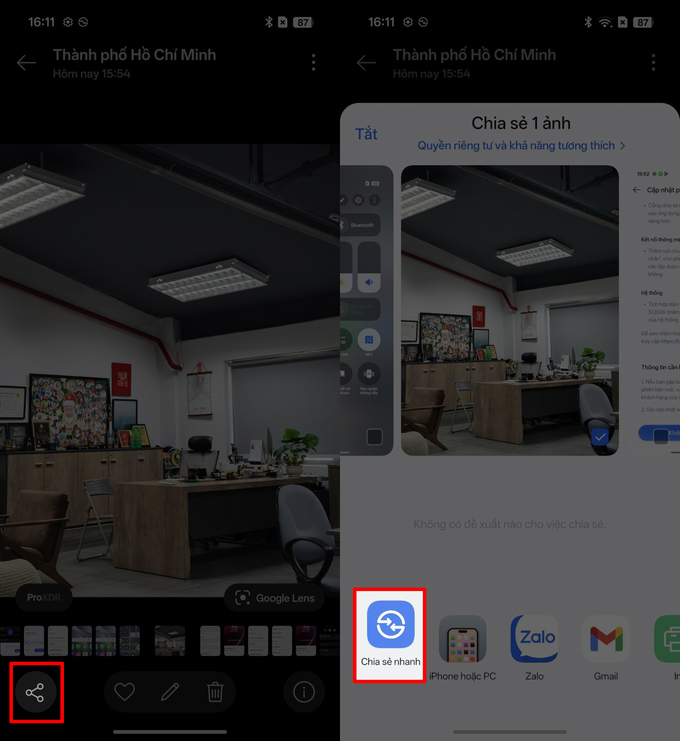
Bước 4: Mở ứng dụng Ảnh (hoặc ứng dụng chứa file cần gửi) > Chọn hình ảnh, video hoặc tài liệu > Nhấn biểu tượng Chia sẻ > Chọn Chia sẻ nhanh.
Bước 5: Trên OPPO và thiết bị Apple, đặt chế độ nhận file về “Mọi người” để 2 máy có thể nhận diện lẫn nhau.
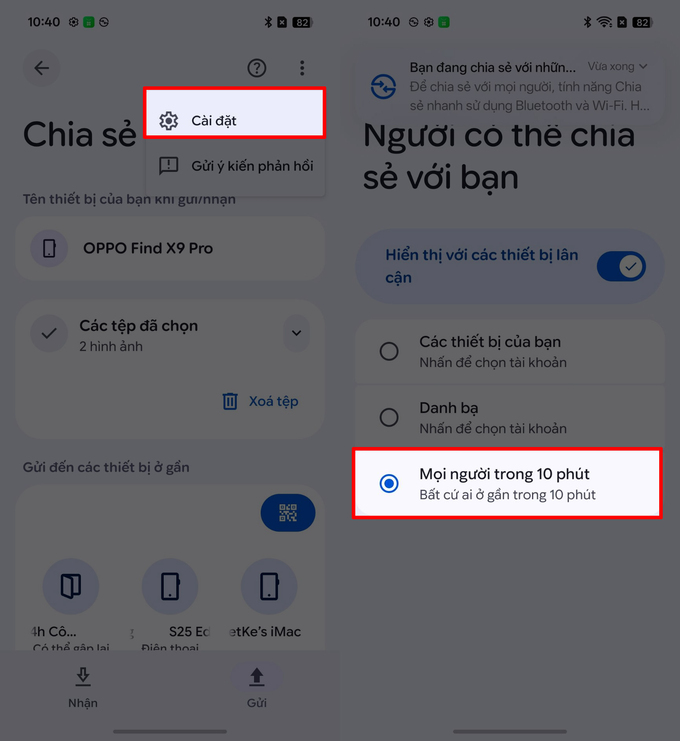
Bước 6: Khi tên iPhone hoặc MacBook xuất hiện trên màn hình OPPO, chọn đúng thiết bị > Trên iPhone hoặc MacBook, nhấn Đồng ý để nhận file.
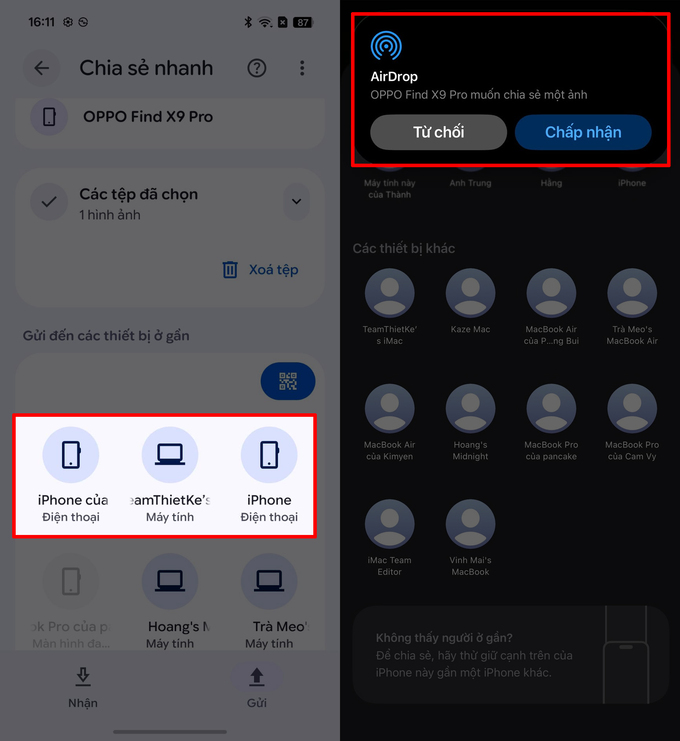
Lưu ý:
- Nếu đã làm đúng theo hướng dẫn nhưng vẫn không kết nối được, hãy thử khởi động lại cả 2 thiết bị rồi thực hiện lại từ đầu.
- Vì đây là tính năng mới, quá trình truyền file đôi khi có thể gặp lỗi nhỏ hoặc tốc độ chưa tối ưu.
Câu hỏi thường gặp
Dưới đây là một số thắc mắc phổ biến khi người dùng thực hiện airdrop từ OPPO sang thiết bị Apple:
Tính năng này có hoạt động 2 chiều không?
Hiện nay, khả năng chia sẻ chủ yếu mới hỗ trợ gửi dữ liệu từ OPPO sang iPhone hoặc MacBook. Việc nhận file từ thiết bị Apple về OPPO vẫn có thể thực hiện thông qua AirDrop nếu máy OPPO bật chế độ nhận phù hợp. Tuy nhiên, để có trải nghiệm ổn định và liền mạch nhất, người dùng nên ưu tiên chiều gửi từ OPPO sang Apple.
Có cần cài đặt ứng dụng nào trên iPhone không?
Không cần. Tính năng chia sẻ này được xây dựng dựa trên giao thức tương thích với AirDrop, vì vậy iPhone và MacBook chỉ cần bật AirDrop là có thể nhận file. Không yêu cầu bất kỳ ứng dụng bổ sung nào, giúp quá trình sử dụng đơn giản và quen thuộc.
Tốc độ truyền file ra sao? Có giới hạn dung lượng không?
Tốc độ truyền sẽ thay đổi tùy theo loại dữ liệu, kích thước file và khoảng cách giữa hai thiết bị. Các tệp phổ biến như ảnh, video ngắn hoặc tài liệu thường được gửi khá nhanh. Về dung lượng, hiện không có giới hạn cứng, nhưng những file quá lớn có thể mất nhiều thời gian hơn và tiềm ẩn nguy cơ gián đoạn nếu kết nối Wi-Fi Direct không ổn định.
Các dòng OPPO khác có được hỗ trợ trong thời gian tới không?
OPPO đang mở rộng tính năng thông qua các bản cập nhật ColorOS. Người dùng nên thường xuyên kiểm tra mục Cập nhật phần mềm để nhận phiên bản mới nhất, từ đó tăng khả năng sớm được bổ sung hỗ trợ.
Tạm kết
Cách airdrop từ OPPO sang iPhone và MacBook là thủ thuật giúp người dùng chia sẻ dữ liệu nhanh hơn giữa 2 hệ sinh thái, đặc biệt hữu ích khi bạn thường xuyên chuyển đổi thiết bị trong quá trình sử dụng. Khi nắm rõ điều kiện và thao tác, việc gửi ảnh hay video sẽ diễn ra dễ dàng và ổn định hơn.
Để trải nghiệm đầy đủ tính năng mới này, bạn đọc có thể tham khảo các mẫu smartphone OPPO chất lượng tại XTmobile, giúp lựa chọn thiết bị phù hợp với nhu cầu và nhận thêm tư vấn chi tiết khi cần.